
← ヘルプ一覧に戻る
ヘルプ
はじめに
HuntLogのアカウント登録、ログイン、ダッシュボードの使い方をステップごとに解説します。

HuntLogを初めて使う方向けに、アカウント登録から基本的な使い方まで詳しく説明します。このガイドに沿って進めることで、すぐにHuntLogを使い始めることができます。
アカウント登録
HuntLogを利用するには、まずアカウントを作成する必要があります。メールアドレスとパスワードで簡単に登録できます。


手順
- トップページの「無料で始める」ボタン、または「新規登録」ボタンをクリックします。 画面右上の「新規登録」ボタンからもアクセスできます。
- メールアドレスを入力します。 この時点ではパスワードは入力しません。認証メールが届いてから設定します。
- 認証メールが届いたら、メール内のリンクをクリックします。 メールが届かない場合は、迷惑メールフォルダも確認してください。
- ユーザー名とパスワードを設定して登録を完了します。 ユーザー名は他のユーザーに表示されません。パスワードは8文字以上で設定してください。
💡 ヒント
- Googleアカウントでも登録できます。
- パスワードは忘れないようにメモしておくことをおすすめします。
- メールアドレスは後から変更できます。
ログイン
登録が完了したら、ログインしてHuntLogを利用できます。


手順
- トップページの「ログイン」ボタンをクリックします。 または、直接ログインページにアクセスすることもできます。
- メールアドレスとパスワードを入力します。 Googleアカウントで登録した場合は、「Googleでログイン」ボタンを使用します。
- 「ログイン」ボタンをクリックします。 ログインに成功すると、自動的にダッシュボードに移動します。
💡 ヒント
- 「パスワードを忘れた場合」からパスワードをリセットできます。
- 次回から自動ログインするには、「ログイン状態を保持する」にチェックを入れます。
ダッシュボード
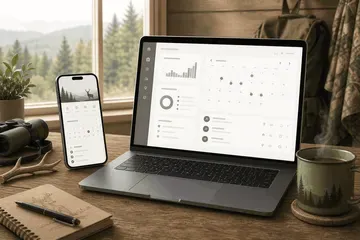
ダッシュボードでは、活動状況を一目で確認できます。最近のイベント、発砲数や獲物数などの統計情報、クイックアクションなどが表示されます。


手順
- ログイン後、自動的にダッシュボードが表示されます。 初回ログイン時は、まだデータが表示されません。
- 最近の活動を確認します。 最近登録したイベントが時系列で表示されます。
- 統計情報を確認します。 期間を変更して、発砲数・獲物数・収支などの活動状況を分析できます。
- クイックアクションでイベントを登録します。 画面右下の「+」ボタンから、すぐにイベント登録画面を開けます。
💡 ヒント
- ダッシュボードは定期的に自動更新されます。
- 統計情報は期間を選択して表示できます(発砲数・獲物数・収支など)。
- 最近の活動は最大10件まで表示されます。